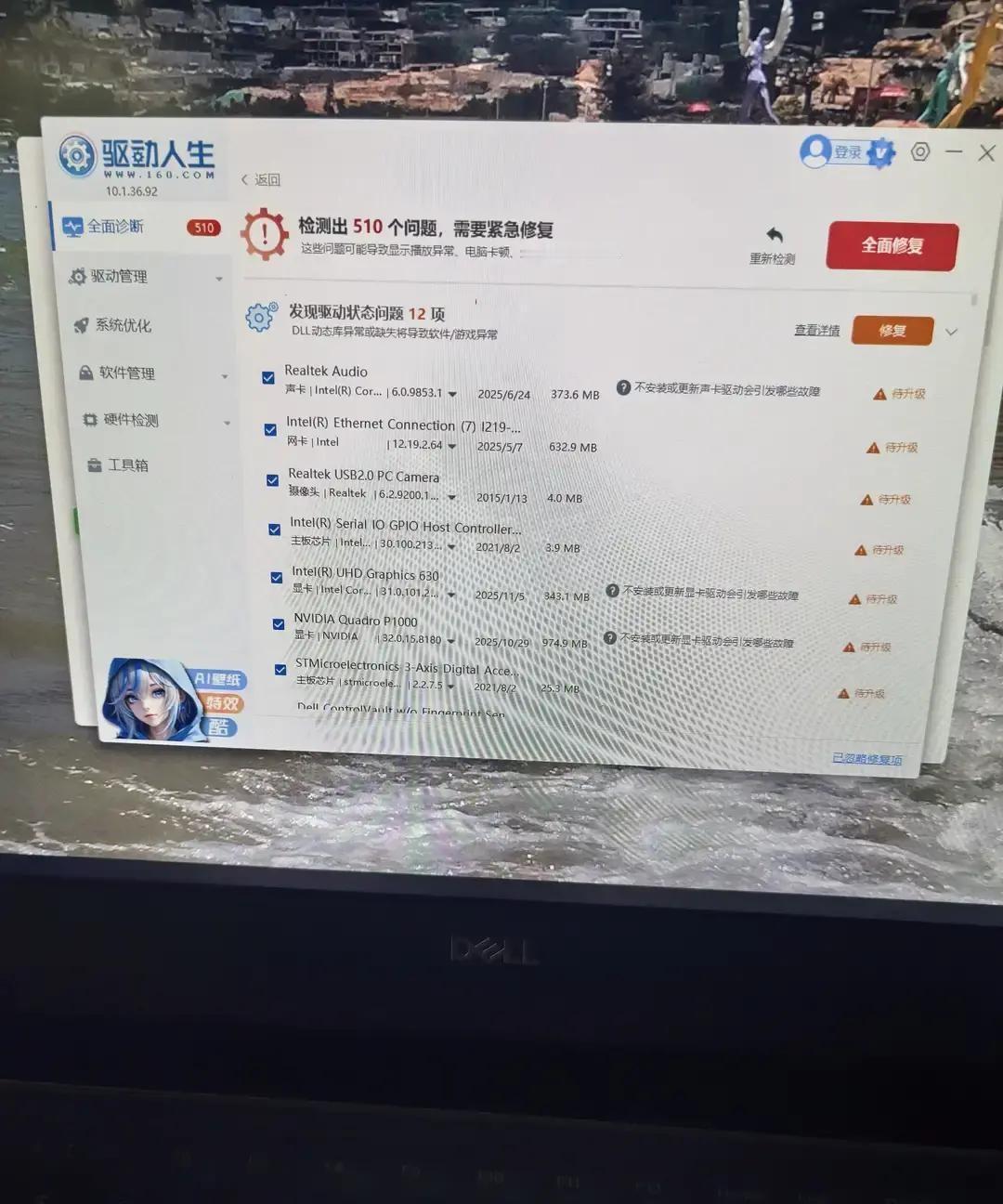
“闹心,刚存的工作文档全没了!”“U盘插电脑没反应,里面的照片还能救吗?”相信很多人都遇到过U盘突然损坏的崩溃时刻——要么提示“需要格式化”,要么直接变成“RAW格式”,甚至插上后电脑毫无反应,里面的文件像凭空消失了一样。 根据数据统计,U盘损坏的故障率每年高达23%,其中70%是因为不当使用导致的逻辑损坏,只有30%是硬件物理故障。但大多数人遇到这种情况,第一反应就是反复插拔U盘、尝试格式化,或者直接放弃,殊不知这些操作反而会让数据恢复的概率降低50%以上。 上周我就帮同事救回了即将提交的项目方案。她的U盘突然提示“无法识别”,试了三台电脑都没反应,急得差点哭出来。其实这种情况大多是U盘的引导区损坏,并非真正的硬件报废,用对方法就能大概率找回数据。今天就把亲测有效的3个免费技巧分享给大家,全程无需专业知识,小白也能操作。 第一个技巧是“磁盘检查修复法”,适用于U盘能识别但文件打不开的情况。很多人不知道,Windows系统自带的磁盘检查工具就能修复大部分逻辑错误。只需右键点击U盘图标,选择“属性”,在“工具”选项卡中点击“检查”,系统会自动扫描并修复文件系统错误。这里要注意,修复前千万不要新建文件或复制东西到U盘中,否则会覆盖原有数据,增加恢复难度。我曾经用这个方法找回过误删的Excel表格,整个过程只花了5分钟。 如果U盘提示“需要格式化”,千万别点确认!这时候可以用第二个技巧——“数据恢复软件法”。很多人觉得专业恢复软件都要收费,其实有两款免费工具亲测有效:Recuva和Disk Drill。以Recuva为例,安装后选择“深度扫描”,它会扫描U盘中所有被标记为“删除”的文件,包括因格式化、误删、病毒攻击导致的文件丢失。需要注意的是,扫描结果中会有很多无效文件,要根据文件类型和大小筛选,恢复后的文件最好保存到电脑硬盘,而不是原U盘。 第三个技巧针对“U盘完全无法识别”的情况,这时候可以尝试“设备管理器更新驱动”。有时候U盘没反应并非硬件损坏,而是驱动程序冲突。打开电脑的“设备管理器”,找到“磁盘驱动器”,如果里面有带黄色感叹号的设备,右键选择“更新驱动程序”,选择“自动搜索驱动”即可。如果还是没反应,可以换一个USB接口,或者用另一台电脑尝试,排除电脑接口故障的可能。 这里要提醒大家一个争议点:很多人认为U盘损坏后,反复插拔能“唤醒”设备,但实际上,频繁插拔会加剧接口磨损,甚至导致硬件短路,让原本能恢复的数据彻底丢失。另外,网上流传的“冷冻U盘”“敲击U盘”等偏方,不仅成功率极低,还可能对U盘造成二次伤害,建议大家不要尝试。 其实U盘损坏大多可以预防。平时使用时,尽量避免在传输文件时突然拔插,退出U盘时用“安全弹出”功能;不要把U盘长时间插在电脑上,避免高温、潮湿环境;定期备份U盘中的重要文件,比如存到云盘或移动硬盘。毕竟数据恢复只是补救措施,做好备份才是最稳妥的办法。电脑误删除文件 u盘丢失 电脑误删除数据 电脑资料删除 格式化文件 U盘文件乱码 格式化文件恢复