给图片打马赛克的主要目的在于保护隐私和遮盖敏感信息,而通过使用合适的工具和恰当的技巧还能很好地保持原图的美观度与清晰度,感兴趣的友友们快接着往下看~
借助『迅捷图片转换器』为图片打马赛克一款多功能的图片处理软件,除支持多种图片格式相互转换外还能轻松应对图片转视频、照片特效、屏幕截图、抠图拼图等多种需求,享受畅快的修图体验。
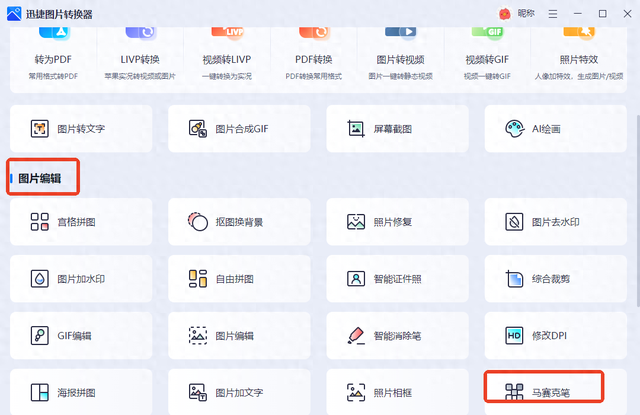
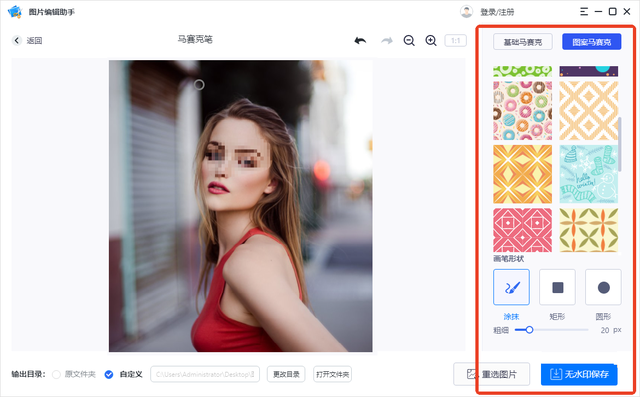
打开后在“图片编辑”模块就能找到需要用到的【马赛克笔】了,支持添加多种格式的图片文件,一次选择一张,提供基础和图案马赛克这两种类型可选。
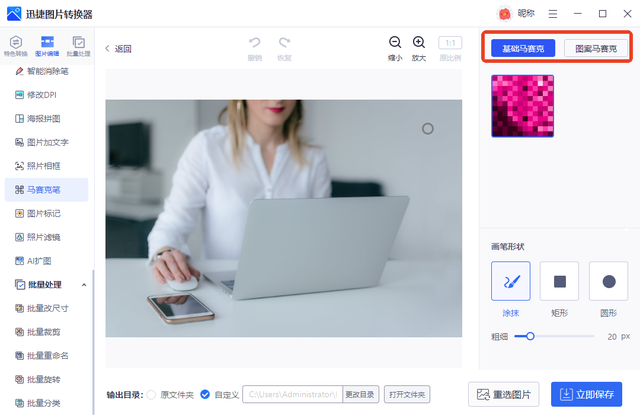
支持对画笔形状进行一定设置,包括涂抹、矩形和圆形这3种,均可按照自己的需求偏好来调整大小,并且在选择涂抹画笔时还能调整其粗细程度。

通过在原图上简单拖拽即可灵活调整马赛克的大小和位置,同时享受便捷的撤销与恢复功能。效果满意后点击“立即保存”,还会自动保存到桌面的对应文件夹。
 借助『PS』为图片打马赛克
一款由Adobe公司开发的图像处理软件,专业人士都爱用。有提供图层管理、滤镜效果、色彩调整等编辑工具,助力实现图片修饰、设计创作及复杂图像合成。
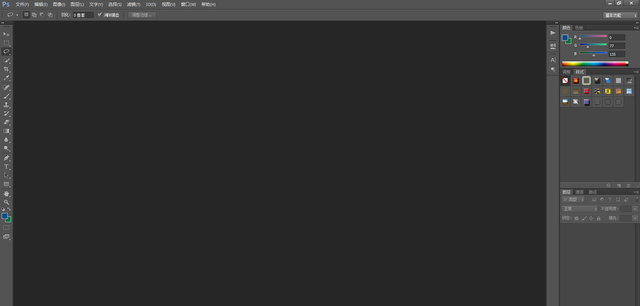
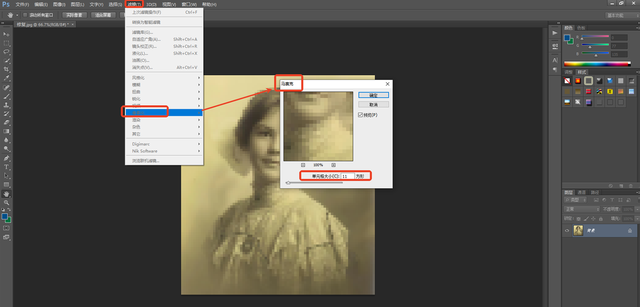
先选择单张图片导入,再点击顶部的“滤镜”菜单,在下拉列表找到并选择 “像素化”中的 “马赛克”,调整单元格大小就能打马赛克了,最后按下“确定”。
 借助『图片编辑助手』为图片打马赛克
一个新手也能放心用的图片编辑处理软件,涵盖众多实用功能,从基础的修改尺寸、图片压缩到高级的AI扩图、照片特效等,有效解决日常的各种修图难题。

点击进入【马赛克笔】后先添加单张图片,有预设多种马赛克样式可选,然后选择画笔形状并调整大小,拖动鼠标就能开启涂抹,满意的话还支持去水印保存。
 借助『WPS图片』为图片打马赛克
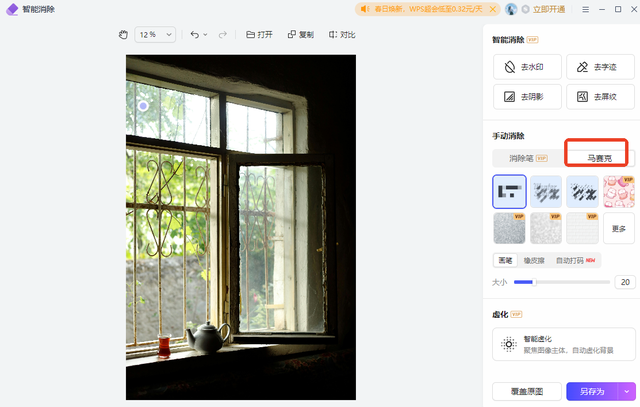
由金山办公推出的图片处理工具,支持多格式图片的查看与编辑。选中单图后按下鼠标右键,接着在打开方式下选择用该方式,然后在跳转界面找到【智能消除】。

分为智能消除和手动消除,在“手动消除”模块有展示“马赛克”功能,选中模板后可手动调整画笔大小,识别到信息还能自动打码,等处理好后就能保存了。
以上就是今天的全部内容分享了,记得点赞转发哦~