若想让一张普通的图片在众多内容中脱颖而出,加滤镜不失为一种好方法,不仅能瞬间提升图片的美感,还能传达出特定的情绪和氛围,使作品更加引人入胜。下面是我精心挑选的6款能给图片添加滤镜的软件工具,希望能有所帮助!
1、借助『迅捷图片转换器』为图片加滤镜
一款功能齐全的图片处理软件,支持包括heic、raw等在内的百余种图片格式相互转换,同时提供图片压缩、屏幕截图、拼图抠图等多种功能,让修图更简单。

打开后先找到位于“图片编辑”类别下的【照片滤镜】,然后一次选择一张图片添加,多种格式的图片都支持,滤镜还有预设6大风格可供自由选择。

每种又有细分,选中就能直接应用到原图上,方便随时查看效果,还点击图片右上角的“对比原图”还能快速查看原图以进行对比,最后立即保存就能导出了。

2、借助『PS』为图片加滤镜
一款由Adobe公司开发的图像处理软件,通过丰富的编辑工具、灵活的图层管理、多样的滤镜效果及强大的插件扩展能力可对图像进行各种操作,实现编辑与美化。

打开软件后导入单个目标图片,接着点击“滤镜”选择“滤镜库”,有按照风格进行一定分类,选中即可预览效果,还有多个参数可以调节,最后保存导出就好。

3、借助『改图鸭』为图片加滤镜
一个提供丰富图片处理工具的软件,主要划分为图片美化、图片批处理、抠图换背景、趣味特效、图片编辑等8大核心模块,助力效率修图,轻松出大片。
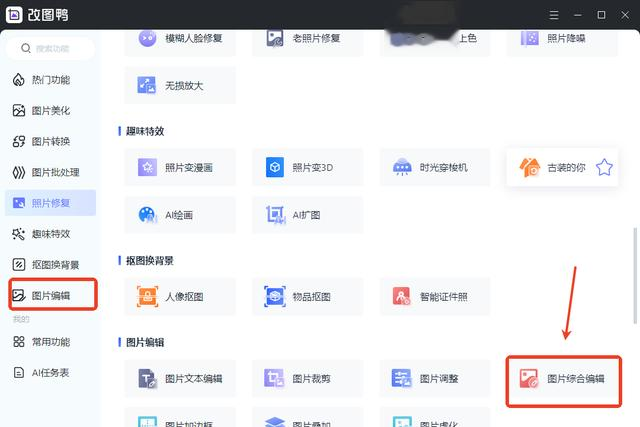
这里用到的是【图片综合编辑】功能,可一站式完成图片旋转、裁剪尺寸、添加文本等多种处理。先添加一张想编辑的图片,然后在右侧选择所需的“滤镜”。

涵盖双色调、黑白、温暖、平滑等多种风格,选中即可实时预览添加后的效果图,滤镜强度也能按需进行调节,不满意还支持一键移除滤镜,最后保存就OK了。

4、借助『PhotoKit』为图片加滤镜
一个方便易用的在线图片编辑器,可一键完成抠图、改图、修图、美图等操作,改尺寸、转格式等批处理也不在话下,并且有提供中文操作界面,实用性拉满!

打开后点击右上角的“开始编辑”选择单张图片打开,接着在底部的工具栏找到并选中“滤镜”,有预设十多种可选,部分还支持参数设置,应用后保存即可。
5、借助『一键抠图』为图片加滤镜
一个主打人像和物品抠图的在线平台,只需上传一张图片就能实现智能抠图换背景,此外还支持图片压缩、图片转换、照片修复等操作,满意日常多种需求。

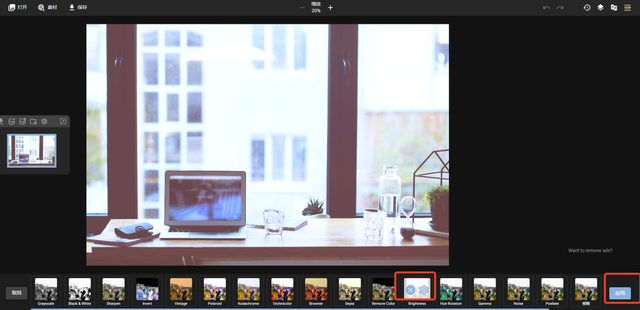
点击进入【综合编辑】操作页面,随后选择图片添加,滤镜风格丰富多样,一键即可变换,还能一并调节亮度、清晰度、对比度、饱和度等,满意后导出图像。

6、借助『美图秀秀』为图片加滤镜
一款大众熟知的P图工具,有做到手机、电脑和网页三端全覆盖。浏览器搜索打开后选择【图片编辑】,接着导入单张图片,然后在左侧“调色”下找到“滤镜”。

基础、自然、美食、质感、艺术、胶片等风格都能在这里找到,选中就能查看效果,还能随时查看原图进行对比,放大缩小查看也支持,最后下载就能得到了。

以上就是今天的全部内容分享了,记得点赞转发哦~